

O Windows tem uma habilidade curiosa para acumular restos: arquivos temporários, instalações antigas, caches e uma lixeira que cresce em silêncio. A boa notícia é que o próprio sistema oferece ferramentas para cuidar disso sem instalar um “otimizador” de procedência duvidosa. Ao ativar o Storage Sense, é possível automatizar a limpeza semanal e recuperar espaço imediatamente. Em um teste, a ferramenta liberou 610 MB; outras recomendações do sistema encontraram mais de 10 GB esquecidos em pastas variadas.
Como ativar o Storage Sense no Windows?
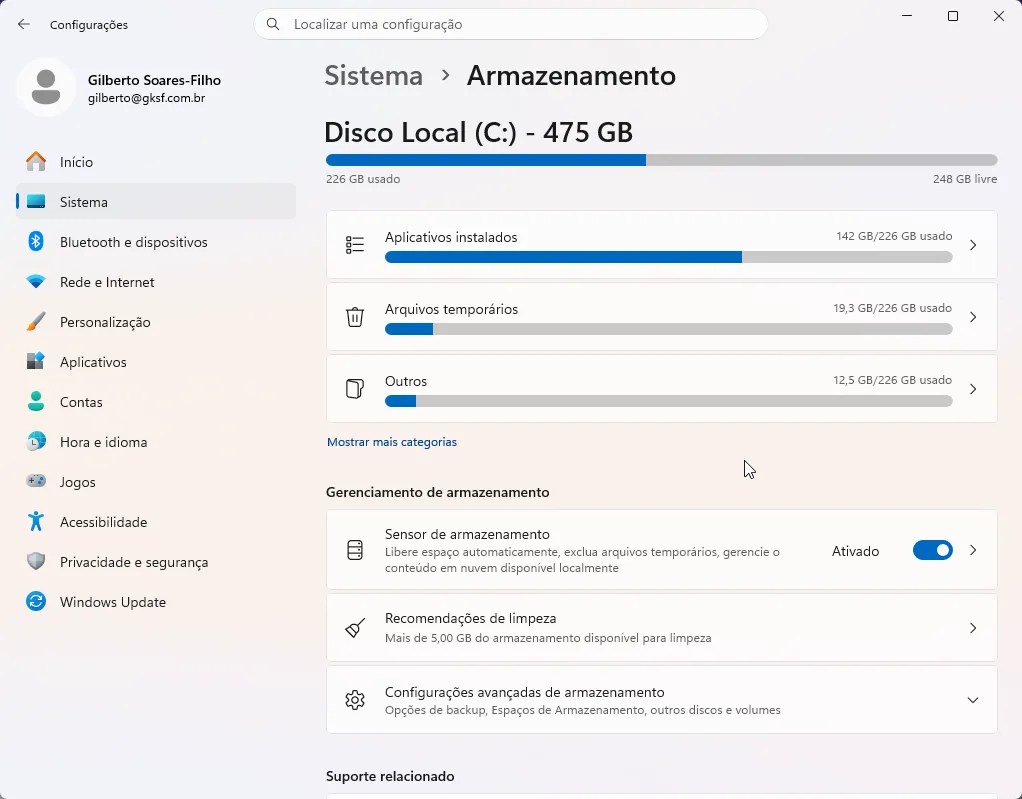
O Storage Sense pode ser ativado em Configurações > Sistema > Armazenamento > Storage Sense, e a limpeza automática começa depois que você liga as opções correspondentes. Dentro dessa tela, ative “Limpeza automática do conteúdo do usuário” e também “Manter o Windows funcionando sem problemas limpando automaticamente arquivos temporários do sistema e de aplicativos”. O caminho é simples, embora o Windows tenha escondido a ferramenta como quem guarda a chave de casa dentro da própria casa.
Essa segunda opção remove registros antigos do sistema, relatórios de erro, arquivos de preparação e temporários armazenados em C:WindowsTemp. Também pode apagar dados de instalação deixados por aplicativos para desktop. Não são seus documentos, fotos ou projetos; são sobras do trabalho cotidiano do sistema. No teste descrito, a primeira execução recuperou 610 MB. Não parece um continente, mas em um SSD quase cheio cada megabyte tem sua pequena importância.
Em “Configurar agendas de limpeza”, escolha a frequência de execução. A opção semanal é um bom ponto de partida, porque evita que os arquivos temporários virem uma camada geológica no disco. Também é possível clicar em “Executar o Storage Sense agora” para fazer uma limpeza imediata. A ferramenta, porém, não fabrica espaço do nada: se você rodá-la novamente no dia seguinte, depois de usar pouco o computador, talvez apareça a mensagem de que não foi possível liberar mais espaço.
As opções relacionadas à lixeira e à pasta Downloads exigem mais atenção. O sistema pode apagar arquivos da lixeira automaticamente, mas essa configuração fica desligada por padrão. Também pode remover itens da pasta Downloads depois de um período definido. Uma escolha prudente é manter a lixeira em “Nunca” e configurar os Downloads para 60 dias, como no teste. Quem costuma baixar instaladores, PDFs e anexos precisa lembrar que “download” não significa “descartável”.

O que o Storage Sense apaga?
O Storage Sense remove principalmente arquivos temporários e sobras do Windows, sem interferir nos arquivos pessoais, a menos que você autorize a limpeza da lixeira ou da pasta Downloads. Ele mira dados de trabalho transitórios, caches e arquivos que o sistema produz durante o uso diário. É menos uma faxina geral e mais a retirada da poeira acumulada atrás do móvel.
Isso explica por que a ferramenta costuma ser relativamente segura quando suas opções são revisadas antes da ativação. Ela não sai examinando cada pasta em busca de qualquer coisa que pareça grande. O foco está nos resíduos que o próprio Windows consegue identificar. A exceção é importante: se você permitir a limpeza automática da lixeira, arquivos apagados deixam de estar disponíveis para recuperação; se permitir a limpeza dos Downloads, itens antigos podem desaparecer sem cerimônia.
Para encontrar arquivos pessoais esquecidos, o Windows oferece outra área: Configurações > Sistema > Armazenamento > Recomendações de limpeza. Ela analisa a pasta Downloads, arquivos grandes ou não utilizados, aplicativos que talvez possam ser desinstalados e arquivos sincronizados com a nuvem. No caso relatado, a tela indicou 10,2 GB de espaço recuperável: 7,7 GB estavam na pasta Downloads e 2,54 GB correspondiam a arquivos de instalação de aplicativos já dispensáveis.
A lista também pode mostrar arquivos que foram enviados ao OneDrive e continuam duplicados no computador. Essa sugestão pede um mínimo de juízo: confirme que o arquivo está realmente disponível na nuvem antes de removê-lo localmente. “Sincronizado” não é sinônimo de “pode apagar sem olhar”. O Windows apresenta a possibilidade; a decisão continua sendo humana, essa velha peça de hardware que ainda fica entre o teclado e a cadeira.
O Limpeza de Disco ainda vale a pena?
Sim, a Limpeza de Disco continua útil para uma limpeza mais específica, embora possa liberar pouco espaço depois que o Storage Sense já foi executado. A ferramenta antiga remove miniaturas armazenadas pelo Explorador de Arquivos, arquivos temporários da internet e o cache de shaders do DirectX. Este último guarda recursos gráficos compilados pela GPU para acelerar a abertura de determinados aplicativos, mas pode ser recriado quando apagado.
O caminho tradicional continua disponível pela busca do Windows: procure por “Limpeza de Disco”, escolha a unidade e analise as categorias oferecidas antes de confirmar. Depois de rodar o Storage Sense, a quantidade disponível tende a cair bastante. No teste, a ferramenta liberou outros 70 MB, valor modesto perto dos 10,2 GB encontrados nas recomendações de limpeza. Ainda assim, dezenas de megabytes podem fazer diferença quando uma atualização está batendo à porta e o disco responde com um suspiro.
A combinação mais sensata é deixar o Storage Sense trabalhando semanalmente, revisar periodicamente as Recomendações de limpeza e usar a Limpeza de Disco quando quiser verificar resíduos adicionais. Não há necessidade de transformar isso em ritual diário, muito menos de recorrer a aplicativos que prometem “acelerar” o computador apagando sabe-se lá o quê. Ative a automação, preserve a lixeira se ela funciona como arquivo morto pessoal e trate a pasta Downloads como território habitado.
O Windows não vai se tornar um monge da organização. Ele continuará criando temporários, caches e relatórios, porque sistemas operacionais também deixam migalhas pelo caminho. Mas, com essas ferramentas ligadas, o acúmulo deixa de depender da memória do usuário. O SSD ganha algum fôlego; a lixeira, se você preferir, continua cheia de possibilidades.